顯示具有 電腦 標籤的文章。 顯示所有文章

2008-01-26

幻想三國誌四與軒外漢之雲


最近,就是斷斷續續的結束這兩款遊戲,還真的是有點產生了三國麻痺症。從小我很愛三國背景的東西,連自己第一款想要獨立開發的遊戲也是三國策略,不過連續兩款三國背景的角色扮演遊戲選擇在同一時間上市,還真是讓人覺得頗機車。

輪流來嘛,幹嘛這麼急。以下開始草率介紹一番。

##CONTINUE##

漢之雲的時段落在諸葛亮北伐這段時期,並且替一些歷史人物和事件做了不同角度的詮釋。雖然說這些詮釋,在網路上多半也都是討論到爛掉的話題,但對於只看過三國演義的玩家,或許是頗新鮮的看法。

20080126125943

20080126125918

整個遊戲的系統,就真的是平淡無奇,沒什麼好多說的。畫面上個人認為頗有水準,而且據說連MX440都可以跑得動,這就真的值得嘉許了。音樂不難聽。戰鬥有點無聊。和前述這些方面比起來,劇情算是比較優秀的一個部份,內容依然有說教與引人深思的意圖,不過當然一個具有深度的劇本是需要一個值得思考的主軸沒錯。

他的主題是「大義」與「蒼生」。圍繞著古代對於皇室的正統性、君臣之間的約定與天下蒼生之間到底孰輕孰重、誰是誰非的一連串故事。不過由於我個人也喜歡說教,所以說他的說教內容給我的感覺是說得不夠深入,也不夠有力,但對於主角們內心的掙扎、隨著事件展開慢慢摸索自己真正的想法,這些人情的部份刻劃還算合格。看在劇本的整體鋪陳、歷史背景的考據以及三國人物的魅力上,還是值得一玩啦~而且最後的橋段,有和軒五稍微銜接上,也讓人勾起了不少前代的回憶啊......啊,順道一題,他是個催淚的悲劇旅程,喜歡悲壯故事的人又可以在多加一點分數。


-------


幻想整體說起來比漢之雲好。而他的確幻想的部份多,歷史的部份少。

k_pic_1102_2_1_

k_pic_1026_5_1_

遊戲的系統整體給我的感覺和前代差不多,小部份略有改良,但整體來說非常雷同。畫面看起來也沒有和前代差異太大,很多場景幾乎是沿用前代,不過也沒辦法,都市就那些地方嘛,哈。音樂頗動聽,主題曲在全破後聽起來格外有味道。戰鬥對我來說也是會有點膩,不過沒關係,膩貫了,也就不膩了。

幻想的劇本向來頗有水準,慣例是一定要有好幾個女主角可以挑選,並且男的帥女的美,所以玩起來賞心悅目。這次劇本的主軸居然不是愛情而是友情,整個故事看下來,可以說是患難見真情的最佳寫照,這是頗不同以往的地方。比較宏觀的中心思想是在於天地萬物的平等、包容異己.....但對於權謀鬥爭、兄弟鬩牆、人的執著和醒悟都有一定程度的描寫,劇情的轉折相當豐富,可惜的是故事很多細節雖然勾勒出很多龐大的題材,卻好像因為趕工而草率帶過。不過無損於他娛樂的價值啦,也值得一玩,感情豐富的人又有投入角色立場去走完一輪,是可以讓你掉淚的唷~


唉,三國時代的悲劇真多,歷史上已經夠多了,以他為背景的劇本,又憑空捏造了更多悲劇,真是個最壞的世代,卻也是最精彩的世代。簡單草率的介紹就到此,大家可以上網搜尋一下,很多認真撰寫的心得值得一看,也希望大家都能支持國產遊戲~

對了,最上面的歌曲是幻想的主題曲唷,Music~


2007-12-03

英雄傳說六SC

這一兩週,都泡在「英雄傳說六 SC」裡面。他的第一部 (FC) 大概是一年半還是兩年前推出繁體中文版,當時玩完還真是心急如焚,急著想知道後續的發展。沒想到,等著等著,居然也過了一兩年了.......

SC 遊戲時間實在是有點誇張,上市前就號稱文字量多達 360 萬字,慢慢把支線玩到完,據說需要 80 多個小時 .... 很難能可貴的是,他的支線任務都給人感覺非常用心,並且很多都是與主角群認識的居民所發生的生活事件,解任務的過程,你對於委託任務者有著較深的感情聯繫和認同感,解起來格外溫馨。

##CONTINUE##

20071202114559

對我來說有點遺憾的是,玩的時候太急著往下看之後的主線發展,導致於許多支線劇情都沒有去理會了....全破的當下,突然有一種好想回去看看每個市鎮裡的老朋友,講講話,看看風景的衝動 ....可惜回不去了,只剩下大大的 END 畫面可以看....所以我一直在想,為甚麼沒有一款 RPG,是可以讓你拯救完世界,可以繼續在世界裡面回憶,到處走走,解解一些沒有時間性的任務,直到你逛膩了.....畢竟,世界都快要毀滅了,我哪有心情悠哉的逛街勒!當然是先把魔王打死了再來旅遊!

不過不管怎麼說,我是沒有那個時間再去玩第二遍了,現在只能靜靜的等待第三部出現,接續現在的感動和回憶了。

遊戲裡面有一句話,英文版的句子是這樣的:「No "road" may exist this world from the first. If many people walk, that place would become a "road".」。翻成中文大概的意思是:「最初世上並沒有所謂的 "道路";待眾人行經, "道路" 將由此浮現。」

希望我們,也都能找到自己的路囉。恩,更正一下,別再找路囉,用自己的雙腳,把路走出來!

最後,分享一下貫串遊戲的主題音樂。


2007-10-27

關於部落格文章閱讀方式

有人問我關於「標籤最新文章列表」和「載入某標籤所有內容」這兩者有什麼不同。雖然答案是點點手指就可以知曉,不過還是藉此機會說明一下。

##CONTINUE##

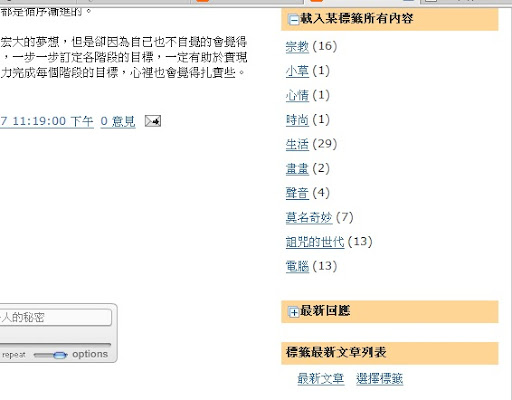
「載入某標籤所有內容」區塊展開如下圖:

20071026124212

他的功用很單純,點選分類之後,左側文章區會載入此分類的所有文章,因此需要花費的讀取時間和該分類的文章數量成正比,在你希望一次閱讀某一分類所有文章時適合使用。


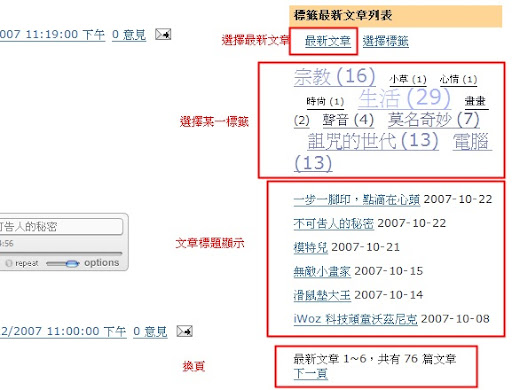
「標籤最新文章列表」說明如下圖:

20071026124204

這裡是給需要快速瀏覽文章標題的人使用,由於只會顯示標題,所以速度較快。上方「最新文章」的連結,點選後會在標題顯示區顯示最新文章的標題,可以切頁觀看。而選擇標籤的區塊,點選後則會在標題區依時間順序顯示該標籤的文章。

恩,就這麼簡單而已。

2007-09-20

Returnil Virtual System 虛擬系統

之前就有稍微嘗試過像 PowerShadow 這類的虛擬系統,後來換了電腦,就完全忘了這一回事。最近又偶然注意到這套軟體,發現免費,用起來也頗為穩定,因此介紹給大家。

這類軟體簡單的說,就是給你一個開關,當你打開了之後,你在電腦的系統碟所作的變更,都會在關機之後消失,也因此在你打開開關之後,你可以用力的嘗試新軟體,亂逛怪網站,總之一切的後遺症都會在重開機之後煙消雲散。對於公用的電腦算是一種很不錯的防護措施,提供類似還原卡的功能,卻不需要額外花費。

##CONTINUE##

官方網站在此 http://www.returnilvirtualsystem.com/index.htm ,以下簡單介紹功能。


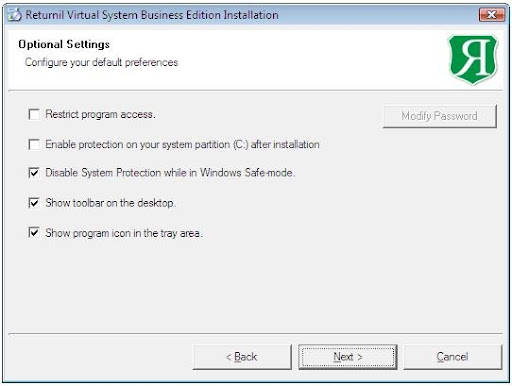
在官方下載完之後直接開始安裝,安裝過程多半只需要下一步,只有幾處比較值得注意的地方:

20070920100841

Restrict program access
要不要設定軟體密碼,這點隨意。

Enable Protection on your system partition (X :\) after installation C
安裝完直接開啟保護開關,我的建議是沒必要可以取消此選項。

Disable System Protection while in Windows Safe -mode
在安全模式之下關閉保護系統,維持原設定即可。

最後兩項是工具列和系統圖示要不要開啟,請隨個人喜好。


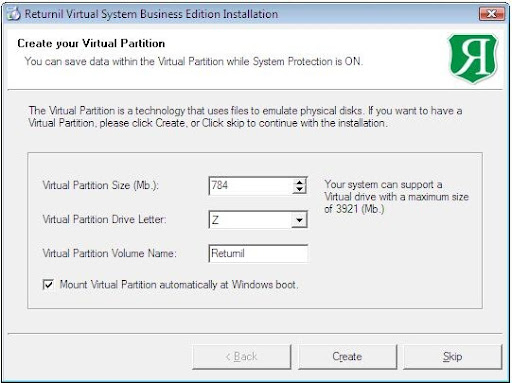
下圖是安裝過程會跳出的選項,幫你安裝一個虛擬磁碟,虛擬磁碟檔案會直接放在你的系統碟,並且你可以隨時選擇掛載與否。我的建議可以直接跳過 (Skip),如果有需要虛擬磁碟的功能,可以參考 TrueCrypt 這套軟體

20070920100858


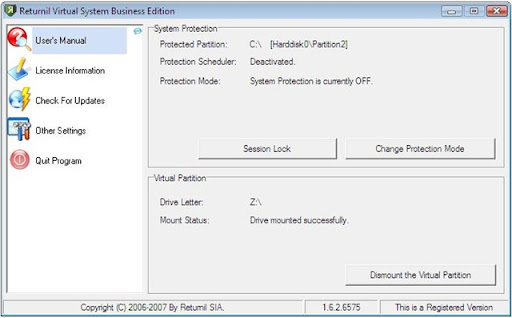
安裝結束之後,建議直接重開機,重開機之後沒有系統列應該會出現圖示,左鍵點選圖示兩下之後會出現以下主視窗:


 20070920101003


右下方是當你如果之前有安裝他的虛擬磁碟時,這裡可以選擇是否要掛載磁碟。而右上方這兩個按鈕才是重點,Session Lock 和 Change Protection Mode。最方便的使用方式,其實就是按下 Session Lock 這個按鈕,這個按鈕一旦你按下了,從按下開始到重開機之間所作的變更,都會在下次開機之後就消失。所以簡單的說,在你要作危險的事情並且確定系統沒有需要儲存的變更之後,你就可以按下這個鈕,然後放心的去作,下次重開機之後,你受到的傷害就會復原。

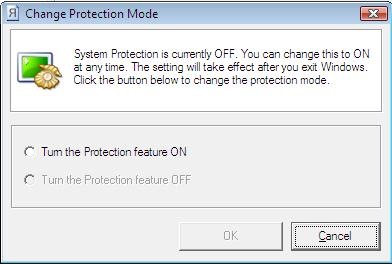
至於 Change Protection Mode 按下之後會出現一個視窗:

20070920101401

這邊的選項變更了之後要重開機才會生效,他的意思其實就是把你的電腦維持在 "保護" 的狀態,或是 "非保護" 的狀態。預設的非保護狀態,就是等於沒裝這套軟體一樣,除非你自己按下 Session Lock 按鈕,否則系統照原始方式運作。而保護狀態則是讓系統一直維持在虛擬系統的狀態下,每次重開機都回覆到原始的狀態,挺適用於公用電腦的管理。

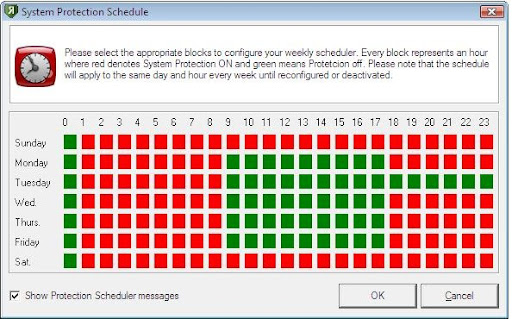
在程式主畫面的 Other Setting 裡面還有一些相關的調整,打開來稍微看一下應該都很淺顯易懂。軟體本身還提供設定保護時段排程的功能,雖然我個人認為並不是很實用,畢竟從保護模式切回非保護模式需要重新開機,設定排程讓他開開關關的實在讓人不是很習慣....排程視窗如下:


20070920102156


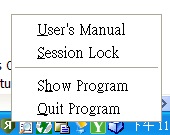
另外在系統圖示上按右鍵可以直接選擇 Session Lock ,讓操作方便不少:

20070920113118


這款軟體免費,佔用資源少,安裝起來快速,對於我這種系統碟不大需要變更,資料存放與應用程式分很開的人還挺方便的,我甚至可以好幾天都開著保護模式作業,不管上網或是做什麼事情都有一種很安心的感覺,當然首先你必須要有不把資料存放在系統碟的好習慣。

2007-09-16

Yahoo 網路字典查詢程式 in Convert.Net

個人常常使用 yahoo 的網路字典,不過不大喜歡看到旁邊閃亮亮的 Flash。無意間發現這套軟體,雖然不是專門用來查詢單字用的,但是可以擷取 yahoo 網路字典顯示在視窗內,還頗符合我的需求。唯一的缺點可能就是必須安裝 .Net 了。

官方下載網站 http://s630417.myweb.hinet.net/Convert.htm

##CONTINUE##

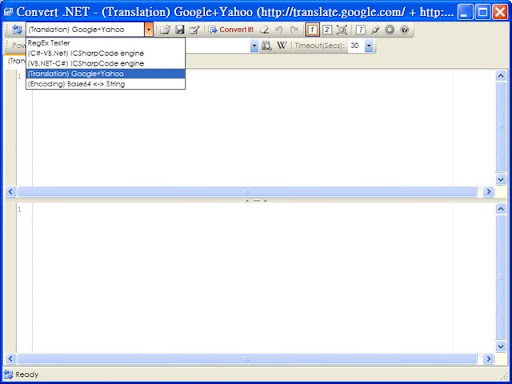
下載後解壓縮直接執行會看到以下畫面:

20070916104940


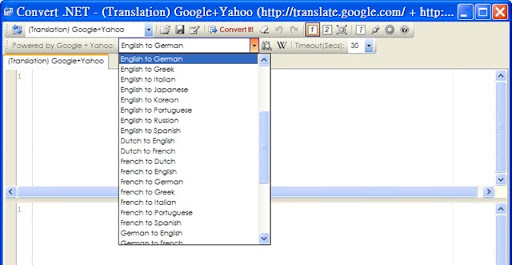
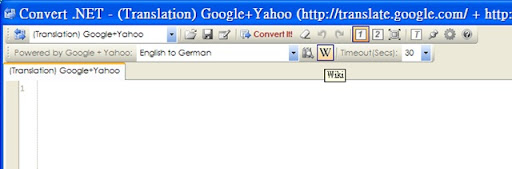
簡單的說,他不只是可以用來翻譯,其他的功能還有 測試 Regular Expression、C# 和 VB.Net 語法轉換、字碼轉換等等,當然這裡我們選擇的是 Translation。在這下方兩各大大的視窗中,其實已經可以直接用來翻譯了,在上方視窗隨意打上一段文字,或是一個單字,按下視窗中「Convert It!」按鈕,下方就會顯示 Google 和 yahoo 的翻譯結果,還可以選擇你要翻譯的語言,如下圖:


20070916104957


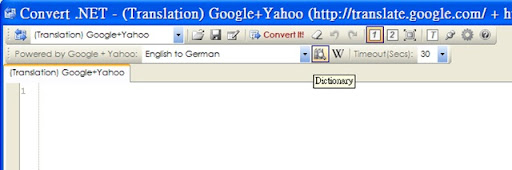
不過這裡的翻譯功能還不是最符合本篇需求的,在下圖中有另一個按鈕:


20070916105046


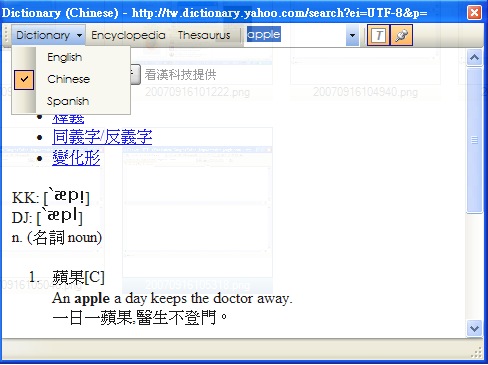
點擊之後會出現以下視窗:

20070916111906


這個視窗提供了英中、英英、英西等字典翻譯,甚至連 Thesaurus、Encyclopedia的資料都有,而其中英的翻譯資料來源就是 yahoo 字典。並且還提供了半透明、視窗最上層等功能,對我來說,使用起來還算是不錯。而其實他還把 wiki 查詢也包了進來,只不過那其實就是把整個 wiki 網頁開在一個視窗內,雖然裡面多了一些設定的選項,不過對我來說實用性比較沒有那麼大,有興趣的人可以點擊下面那個紐:


20070916105318


這軟體或許並不是這麼單純的開啟一個字典視窗,不過免費,在有 .Net 的前提下免安裝,還可算是個可以考慮使用的軟體。

2007-09-11

Blogger Hack 改造資源小收集

這幾天終於把 Blogger 的樣板升級到新版,之前因為想到之前用的 Hack 可能都不能用了,一直很懶。今天突然有種 blogger 都改版這麼久了,應該很多便利的 Hack 可以套用的莫名感動,就手賤給他升級了。

##CONTINUE##

事實上也不怎麼可怕,因為有提供還原的功能,哈。但還是花了不少時間亂找別人寫好的 Hack 來用,我真是懶人。在此提供幾個部落格,想要改造 Blogger 應該在這裡面都可以找到解答。

http://racklin.blogspot.com/
http://abintech.azhai.org/
http://jinyaolin.blogspot.com/
http://joshnote.blogspot.com/
http://lvchen.blogspot.com/
http://cjhtech.blogspot.com/
http://hackosphere.blogspot.com/2007/05/installing-neo-template-in-your-blog.html

真是厲害的一群人。

2007-09-08

文章加密測試

這篇是用來測試加密用的。

請輸入密碼

ZHFyOu4O54f4s3P91KgRuZT+7Itjj46YVQajijm5+aptP/sf\ncjrFdkxaY9aT6/vC2U/ZGMPwXoICH2wkwo/L6aiYg1657j+4\n5MHrJVAFe5ONiqwXv+aQM0rI9EnSedJZ8C9v+9zm2Cq3ArJ/\n+RJnSg==

2006-10-12

健康的使用電腦

下面是節錄自微軟網站 的電腦使用注意指南,長使用電腦的人可真的要好好注意一下了。

##CONTINUE##

1.調整您的姿勢

若要支持您的背部,請考慮下列事項:
  • 選擇可支持您下背部的座椅。
  • 調整您的工作平面高度與您的座椅,以讓您可有舒適與自然的身體姿勢。

若要享有舒適的腿部姿勢,請考慮下列事項:

  • 將您桌面下的物件移開,以讓您可舒適地置放與移動腿部。
  • 若您無法舒適地將腳放在地板上,請使用腳墊。


若要減少過度伸展與享有舒適的肩膀與手臂姿勢,請考慮下列事項:

  • 將您的鍵盤、滑鼠或軌跡球置於同一高度;這些硬體應放在約為手肘的高度平面上。您的上臂應放鬆下垂於身體兩側。
  • 在打字時,將鍵盤置於您前方中央,滑鼠或軌跡球則緊鄰於鍵盤一側。
  • 將常使用的物品置於手臂可舒適伸展拿到的距離內。

若要享有合適的手腕與手指姿勢,請考慮下列事項:

  • 在打字與使用滑鼠或軌跡球時保持手腕伸直。避免向上下方或向旁彎曲您的手腕。若鍵盤腳架可幫助您維持舒適與伸直的手腕姿勢,請善加利用。
  • 打字時手部與手腕懸於鍵盤上方,讓您在需用到遠處鍵盤鍵時可用到您的整個手臂,而不僅是伸展您的手指。

若要減少頸部彎曲與扭曲,請考慮下列事項:

  • 將電腦螢幕置於您前方中央。若您較常參考文件而較少使用電腦螢幕,請考慮將文件置於您前方中央,電腦螢幕則略偏一側。
  • 請考慮使用文件架,以將您的文件置於接近眼睛的高度。
  • 將電腦螢幕上端置於接近眼睛的高度。配戴雙焦眼鏡者可將螢幕位置調為略低,或諮詢合格的醫療專業人員,討論配戴專供電腦工作使用的眼鏡。

若要減少眼睛疲勞,請考慮下列事項:

  • 在您可舒適地坐在您的電腦螢幕前時,將螢幕置於約為手臂長度的距離處。
  • 避免強光。將電腦螢幕移離會產生強光的光源處,或使用窗簾來控制光線明暗。
  • 請記得清潔您的螢幕;若您有戴眼鏡,亦請保持眼鏡乾淨。
  • 將您顯示器的明亮、對比與字體大小調整到您覺得舒服的程度。

2.打字須知

什們是 RSI:
英文全名叫 Repetitive Strain Injury(RSI)。中文釋為重複施緊傷害。 其中病害包括手腕神經壓迫症(症狀包括手腕無力﹐疼痛﹐無法舉雙肩等),脊椎神經傷害﹐頸部及 腰部僵硬酸痛等。據勞委會研究指出,每天使用電腦超過六小時可能會造成無力﹐想睡覺﹐視力模糊﹐肩頸部疼痛等症狀。

如何預防:
大致上﹐坐的姿勢要端正﹐不要坐不尋常的角度或姿勢。打鍵盤及使用滑鼠時不要太用力。肌肉儘量放輕鬆。 要常休息。每使用電腦一小時應起來休息十分鐘。最好能往遠處看﹐伸展一下您的手﹐肩膀﹐頸部﹐等。

打字注意事項﹕
每次上班或打字之前﹐請先互相摩擦自己的手掌及伸展一下自己的手指、手掌、脖子,就跟運動一樣,熱身動作是用來走更遠的路。
  · 正確的打字姿勢 不正確的打字姿勢


打字時手腕不應該讓它放置在桌面上活任何東西上。應要讓您的手腕架空﹐相信我這樣會感覺更自然。包括外面有在賣的手腕休息墊﹐只有在休息的時候才可把手腕完全放下。
· 鍵盤應該低到肘不需要往上彎。
· 打字時不要敲的太用力, 對你也沒好處。
· 打複合鍵鈕時﹐比如 CTR-C﹐ALT-F時﹐應該要用兩隻手來完成。且儘量用您另隻手最強的手指來完成。
· 滑鼠也是一樣輕鬆就好﹐不要太用力。滑鼠的位置因可能手掌輕易操作。最好可儘量用您的手臂來動而不要光憑您手腕的力量。
· 常常給您的手充分休息。括暫時不打字時﹐可把手放在大腿上休息﹐或就讓整隻手懸在半空中放鬆十 秒鐘﹐讓您的手有足夠的時間恢復。
· 每過一個小時﹐你應該最少休息十分鐘。最好能離開座位活動一下,伸展一下您的手﹐肩膀﹐及脖子。記得在恢復打字之前要做點手部運動。

3.護手操

2006-10-11

Microsoft GIF Animator

無意間發現原來微軟有曾經推出過簡易的 gif 編輯軟體,找不到原始網址了,據說好像是 1995 年的作品。名稱是 「Microsoft GIF Animator」,操作介面非常簡單容易,完成各項設定後可立即預覽動畫。檔案格式是 GIF89a,作網頁的時候還艇方便的。

下載位置:http://www.jhepple.com/gif_animator.htm

2006-09-13

WebMsn介紹

即時通訊的風潮已經勢不可檔,但許多公司也漸漸開始阻止這種聊天風氣的蔓延,因此透過 proxy 繞道連線的方式廣為流傳,Tor 這種穿透力強的連線方式也悄悄的萌芽,不過嫌這些方式都太麻煩的民眾,可以試試下列的網站,他們都提供網頁的介面供人登入各式各樣的聊天系統。( 網址清單出處 )

##CONTINUE##


http://webmessenger.msn.com/
http://www.meebo.com/
http://www.msnger.com/index.jsp
http://www.e-messenger.net/
http://www.ebuddy.com/
http://start.e-messenger.net/
http://www.iloveim.com/
http://msn.audiowatcher.com/servlets/loginPage
https://www.imhaha.com/webmsg/messenger.jsp
http://www.koolim.com/
http://193.238.160.77/servlet/login
http://www8.messengerfx.com/
http://www.mabber.com/

標題雖然是打 WebMsn,但我還是要在這裡大力推薦一下 GoogleTalk,小巧清爽可愛,音質清晰,而且在 gmail 的介面中就可以直接聊天。更重要的是 msn 的訊息傳遞其實不安全,隨便就被主管監控看光光,市面上隨便收尋就有類似軟體。而 GoogleTalk呢?目前尚未普及,所以大概沒有 MIS 會去監控內容,現階段有沒有完整加密不是很確定,但確定的是正式版會有加密功能,間諜很恐怖的捏,快跳巢吧。

介紹網址 http://www.google.com/talk/

2006-09-11

好用免費網路空間

網路上看到有人推薦這個免費空間,閒來無事就跑去觀賞觀賞,一看之下發現還真是不錯,一來免費,二來居然支援 FTP上傳,真是乖乖龍個東,香蒜炒大蔥。

##CONTINUE##

網址在此:http://fsphost.com/


他的優點有不少:
1.網站乾淨俐落,完全不花俏
2.建立帳號完全不需要認證,選定名稱之後按下「create」一秒鐘建立並顯示密碼
3.250MB說大不大說小不小的空間
4.支援 FTP 上傳下載
5.硬碟空間完整對應到某一網址下,也就是說你也可拿他來當網頁空間,不過不支援任何多餘的動態網頁製作功能就是了,如php,cgi,sql等等。


缺點的話嘛,以免費來說,沒什麼好挑剔的,唯一好笑的是,你密碼遺失之後無法再次取得,但這也是理所當然,還記得建立帳號只要一秒,而且不需要認證嗎?不需要認證,他怎麼確認帳戶是誰的,又要怎麼補發密碼?哈哈。


再一秒鐘又是一條好漢。


2006-08-24

Exstora簡便記事軟體

很小巧的一款行事曆軟體,單純的日曆,便條,事件提醒。介面還艇可愛的,整個軟體200~300k,不過看起來或許日後會收錢,現階段先用先賺。


官方網址:http://www.exstora.com/download.html


2006-08-17

Windows Live Writer
分類:電腦

微軟發表了一款離線編輯部落格的軟體,以下為節錄自 ithome 的介紹:

##CONTINUE##


Windows Live Writer不僅僅是一個部落格張貼工具,未來還可成為各種網路內容的編輯工具。

微軟在上周末開始提供Windows Live Writer測試版的免費
下載,這是一專門用來編輯部落格內容的工具,適用於微軟自己的LiveSpaces以及其他Blogger與TypePad等知名的部落格網站。

負責開發此工具的J.J. Allaire表示,Windows Live Writer為Onfolio Writer的進化版,Onfolio Writer為微軟在今年3月併購的Onfolio所生產的工具,Allaire先前亦任職於Onfolio。

Allaire說明,Windows Live Writer為一所見即所得(WYSIWYG)的編輯工具,可在部落客編輯的同時下載背景圖片,以在出版之前即可預覽,並透過Live Writer開發工具包的外掛程式新增照片、畫面、地圖、影片,或其他想加在部落格中的網路上資料。

他還表示,希望Windows Live Writer不僅僅是一個部落格張貼工具,未來還可成為各種網路內容的編輯工具。

微軟並不是第一個以簡單易用為號召推出部落格編輯工具的業者。今年初蘋果電腦就曾推出iWeb軟體,讓使用者在編輯網頁及部落格時可使用樣版及拖曳功能,但與微軟意欲提供不同平台編輯工具相較,iWeb僅支援蘋果電腦Mac.com站上的服務。

Windows Live Writer目前支援Windows XP SP2作業系統版本。(編譯/陳曉莉)


2006-08-11

線上 Visio
分類:電腦

最近在網路上關於web2.0的技術炒的火熱,無意間又看到一個網站居然把Visio也搬上了web。網址在 http://www.gliffy.com ,對於寫個小報告來說簡直是游刃有餘。


進入他首頁之後會發現可以免費註冊,點選註冊之後,你可以簡單的使用自己的 Email 註冊或是登入,可以簡單的把檔案存在官方主機,下次你登入時還可以讀取,並且可以在網路上與人分享。
##CONTINUE##
當然最重要的他也可以匯出幾種檔案格式到你的本機電腦供你使用。


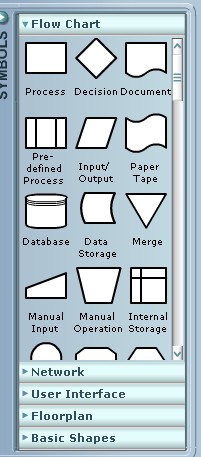
下面是一些截圖:


有空大家可以去玩玩看呢,挺不錯的。


2006-08-03

雙魚文本編輯器PiscesTextEditor

在 http://220.135.241.51/lbs/ 找到的有趣玩意兒,艇方便的網頁編輯器,全部使用javascript打造,只要瀏覽器即可使用,出門在外也不失為一個方便的小工具。


作者網站版權宣告如下:
本產品可用於商業開發(大家都是做程序的,能理解項目開發時的時間緊迫),但禁止將本產品直接出售。使用本產品時請保留版權信息,它並不影響你使用本產品,這也是對作者勞動的基本尊重。


試試看
原始下載連結

2006-08-02

小畫家作業

這是多年前第一次亂寫的java作業簡陋小畫家,事隔多年居然無意間發現了。缺點是某些瀏覽器安全性設定不符會無法瀏覽,不過只是作業嘛,別太計較。目前確定可以執行的是ie,但是以他為核心的其他瀏覽器卻都不行,真是奇怪也哉,當然最基本的JRE是一定要有的